



Crear una cuenta cliente

Por Admin en Tutoriales
· 134 vistas
Ahora aprenderás a como crear una cuenta de cliente de DomiPedidos vista desde los diferentes dispositivos, ordenador de escritorio o portátil y smartphone.
ORDENADOR DE ESCRITORIO Y PORTATILES
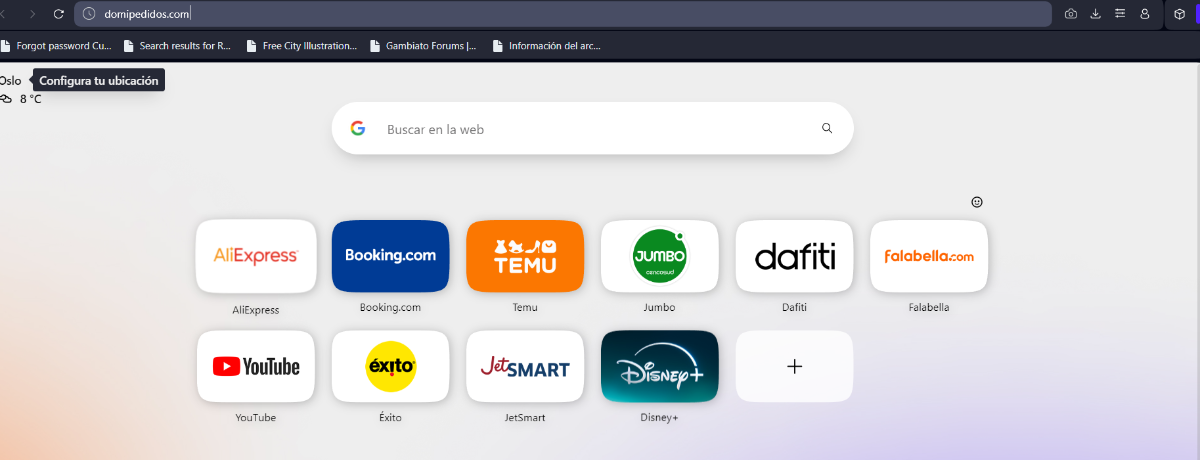
1. Accedemos desde nuestro navegador de preferencia a domipedidos.com
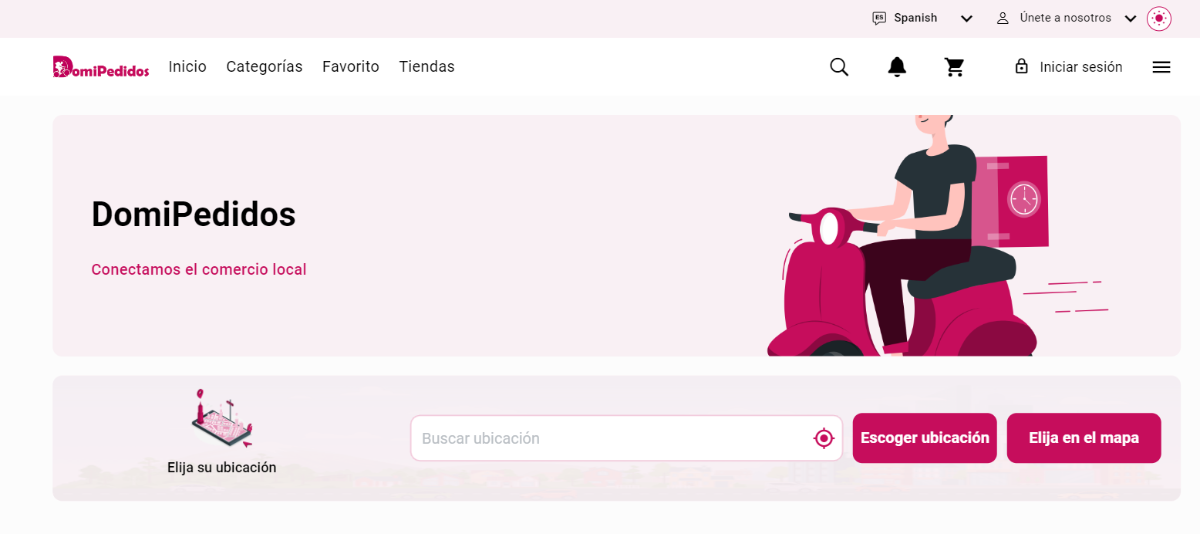
2. Nos dirigimos a "Iniciar sesión" que se encuentra en la esquina superior derecha.
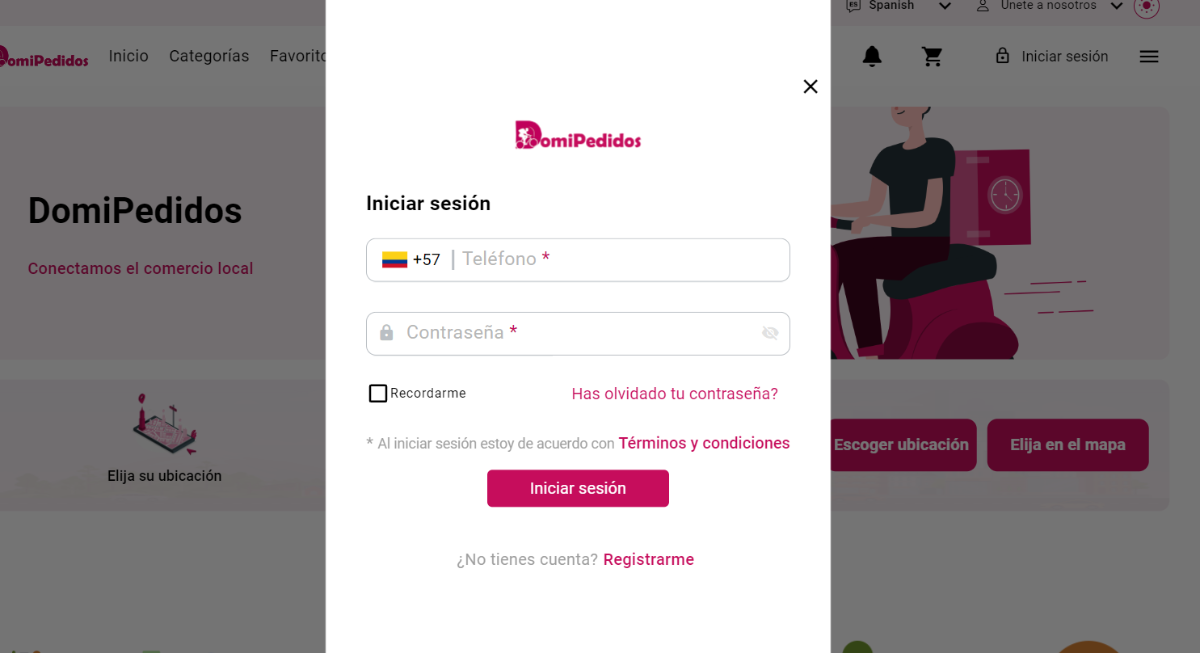
3. Luego hacemos clic en "Registrarme" que se encuentra en la parte inferior de la ventana flotante.
4. Llenamos los campos con la información solicitada y aceptamos los términos.
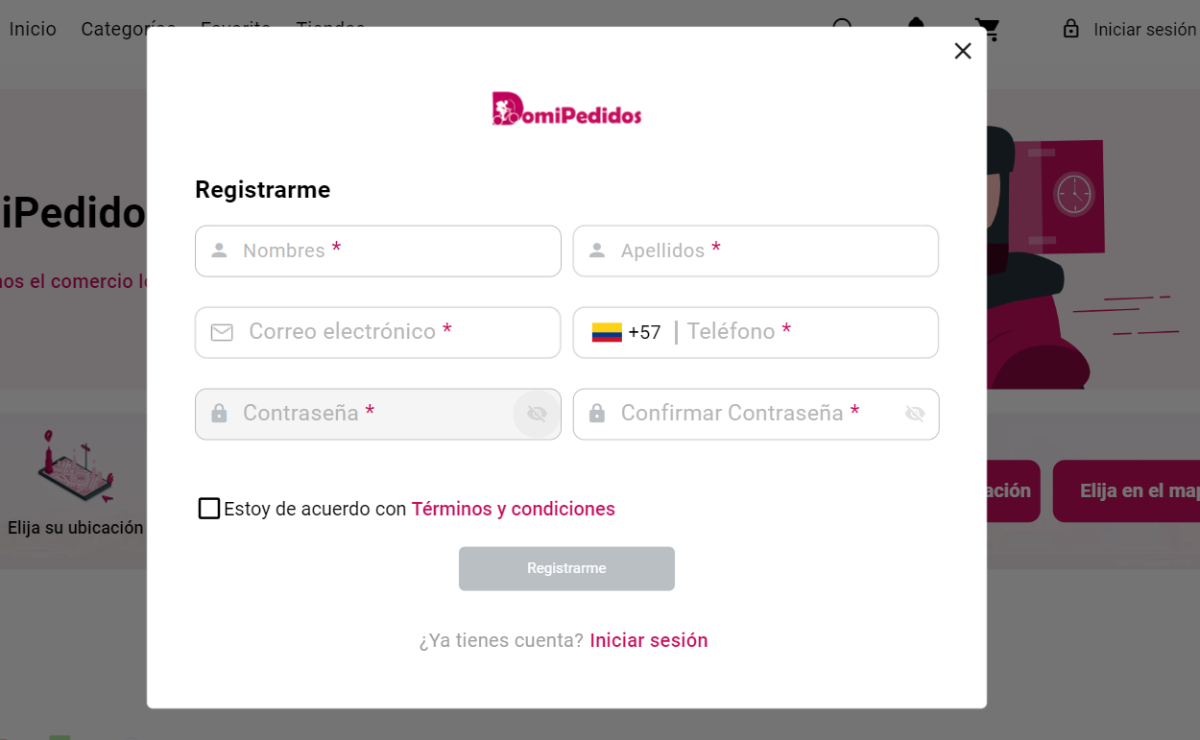
Es importante que la información de contacto sea personal y se encuentre activa. En cualquier momento es posible que validemos su correo electrónico como también el numero de teléfono enviando unos códigos.
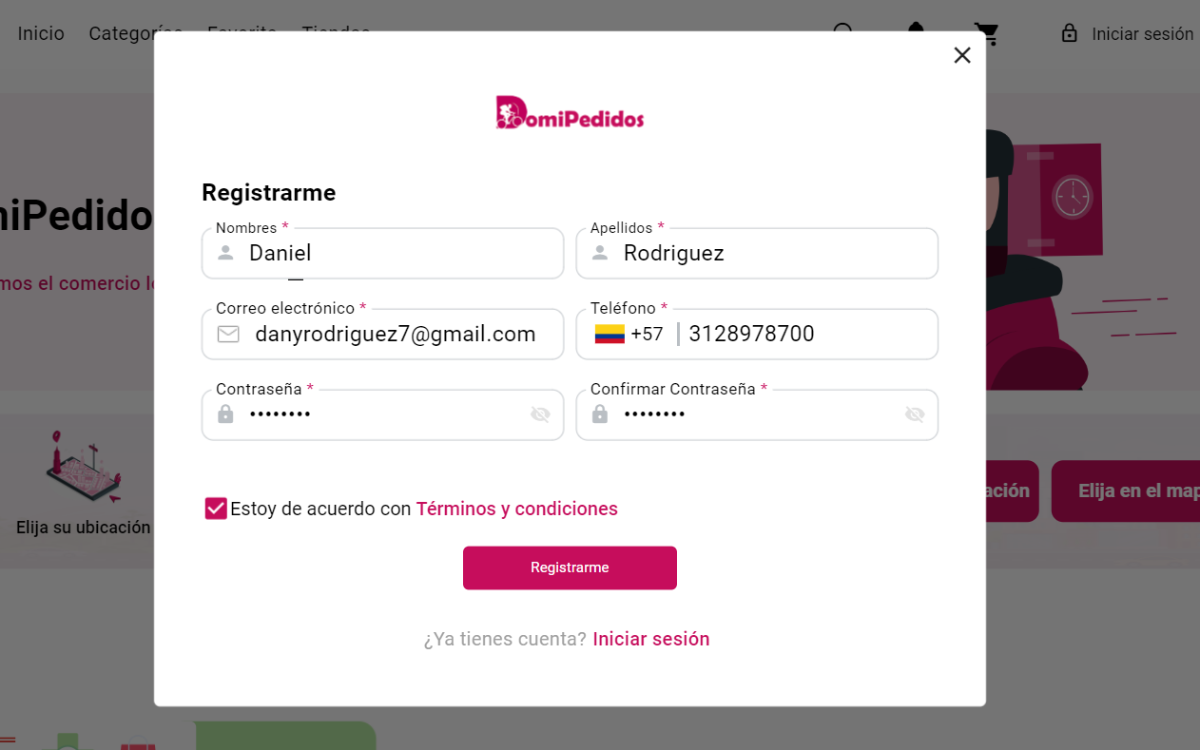
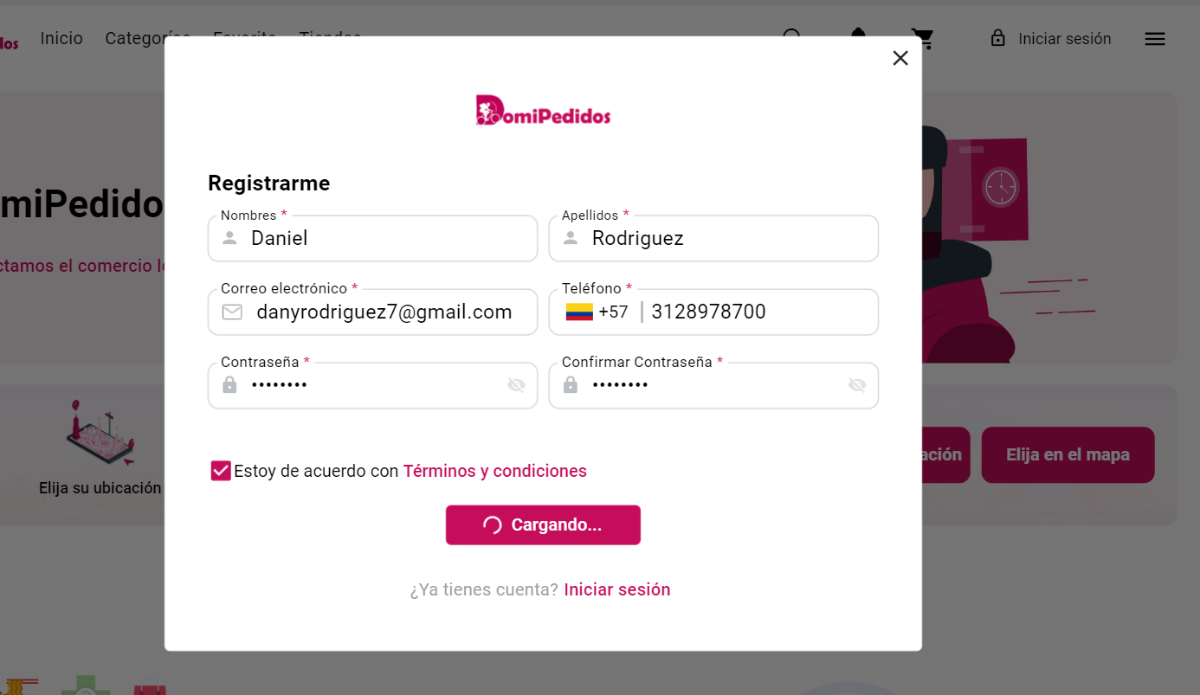
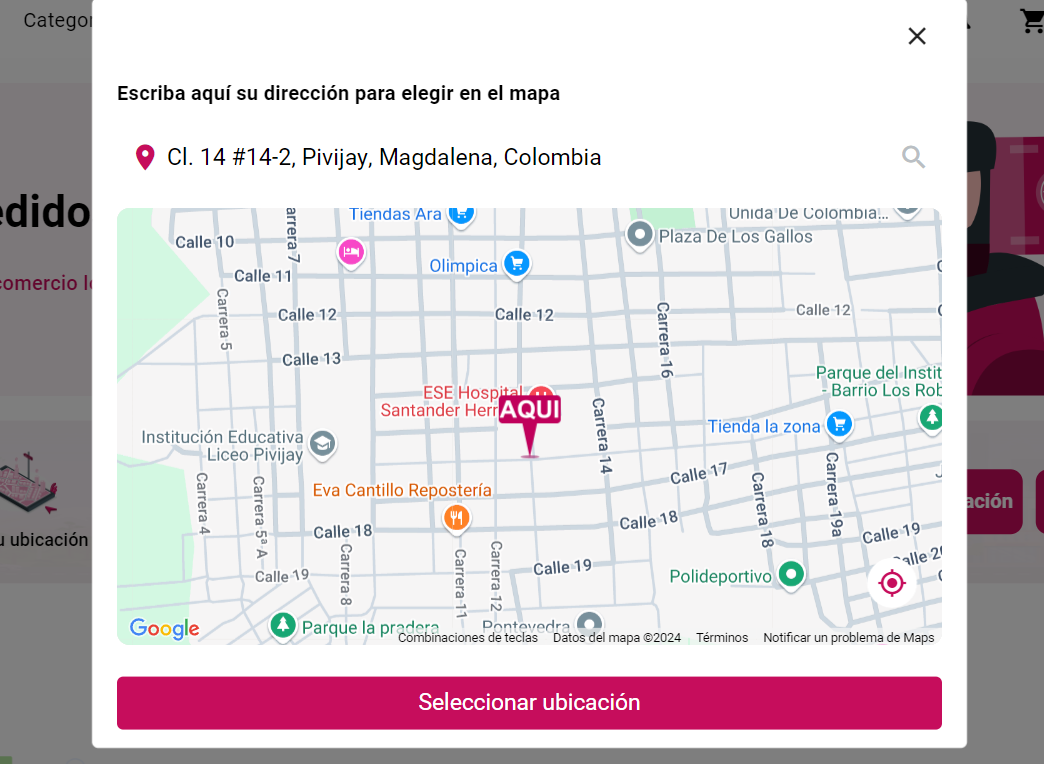
5. A continuación, la plataforma nos solicita que facilitemos nuestra ubicación.
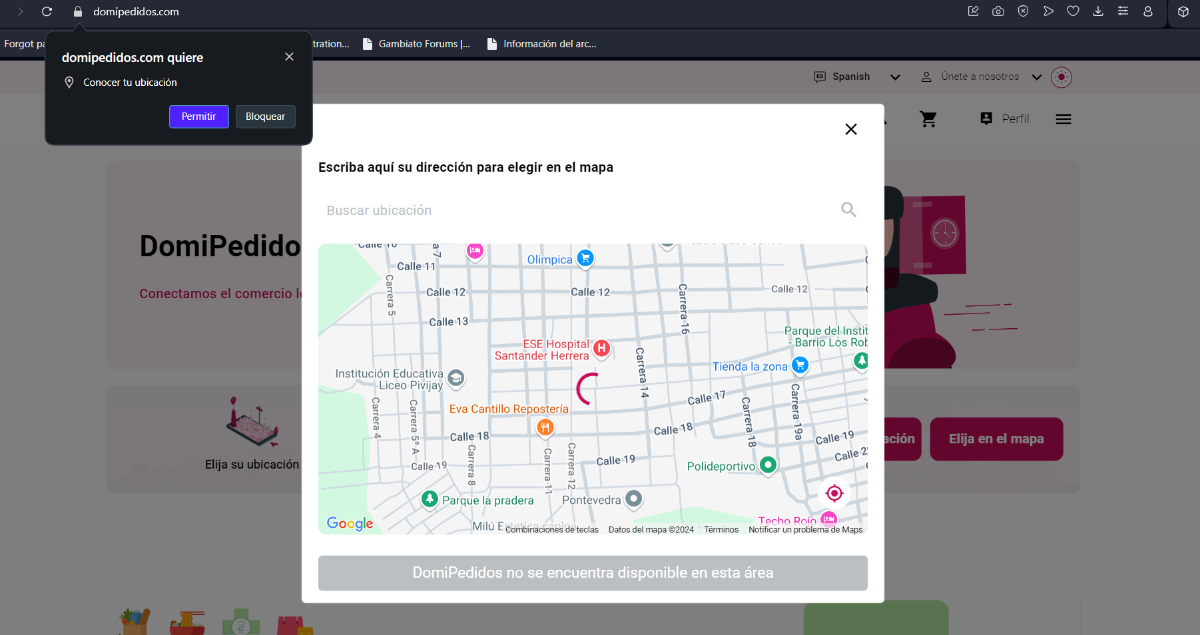
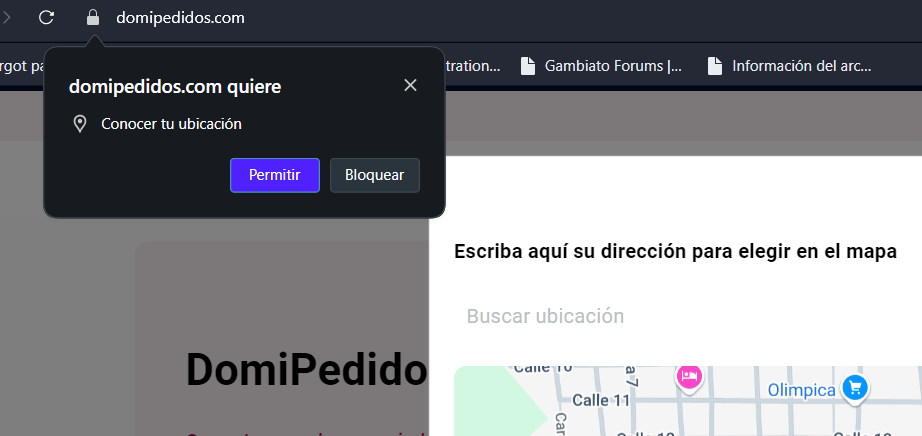
Daremos clic en "Permitir" que se encuentra en la ventanita de la parte superior izquierda.
Nos arrojará una dirección aproximada de acuerdo a su conexión de internet. Recomendamos asignar su ubicación precisa moviendo el punto de referencia llamado "Aquí" que aparece sobre el mapa. Luego hacemos clic en el botón "Seleccionar ubicación".
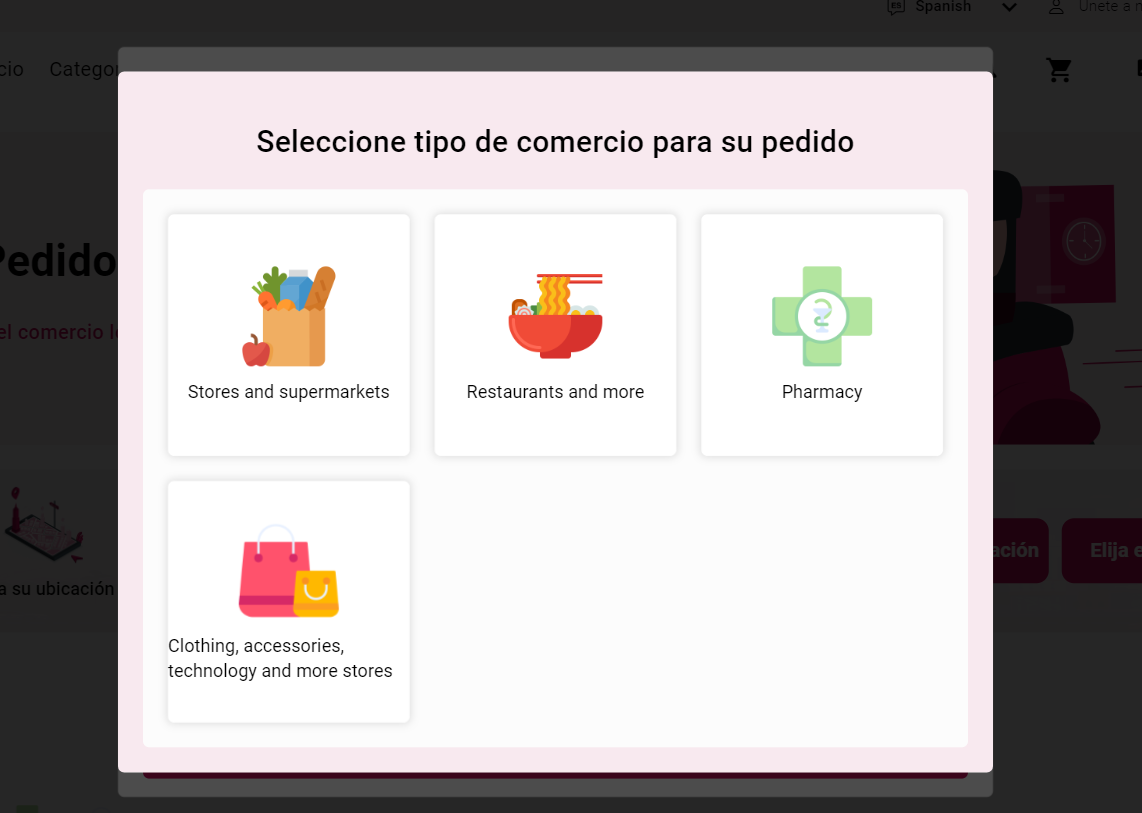
6. Continuamos, seleccionando el tipo de comercio donde queremos iniciar nuestra experiencia de compra.
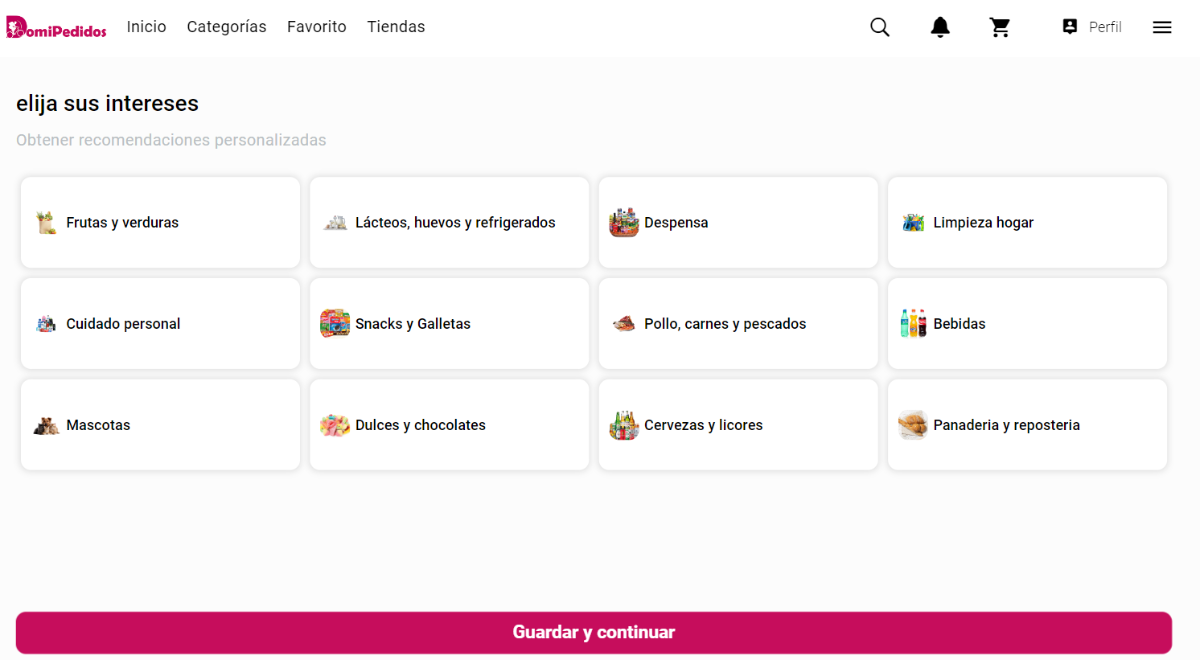
7. Seleccionamos las categorías que mas nos interesan y hacemos clic en el botón "Guardar y continuar"
TELEFONOS MOVILES O SMARTPHONE
El proceso de creación de cuenta por medio de estos dispositivos es muy similar, pero compartiremos con ustedes los siguientes detalles:
- A través de estos dispositivos existen dos formas de acceder a la plataforma:
1. Por medio del navegador:
Buscamos el aplicativo de navegación de preferencia.
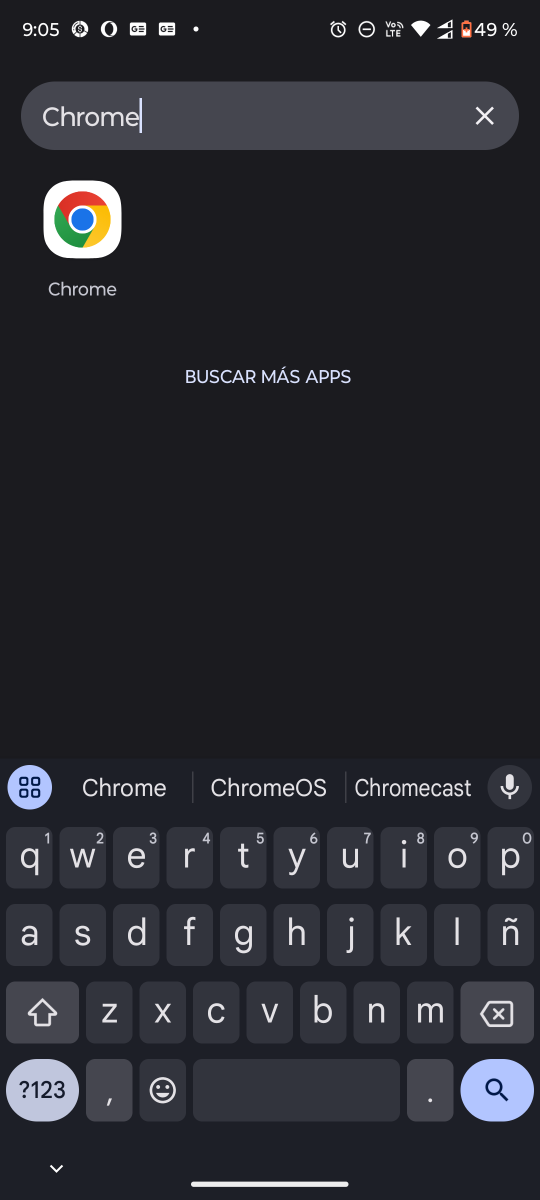
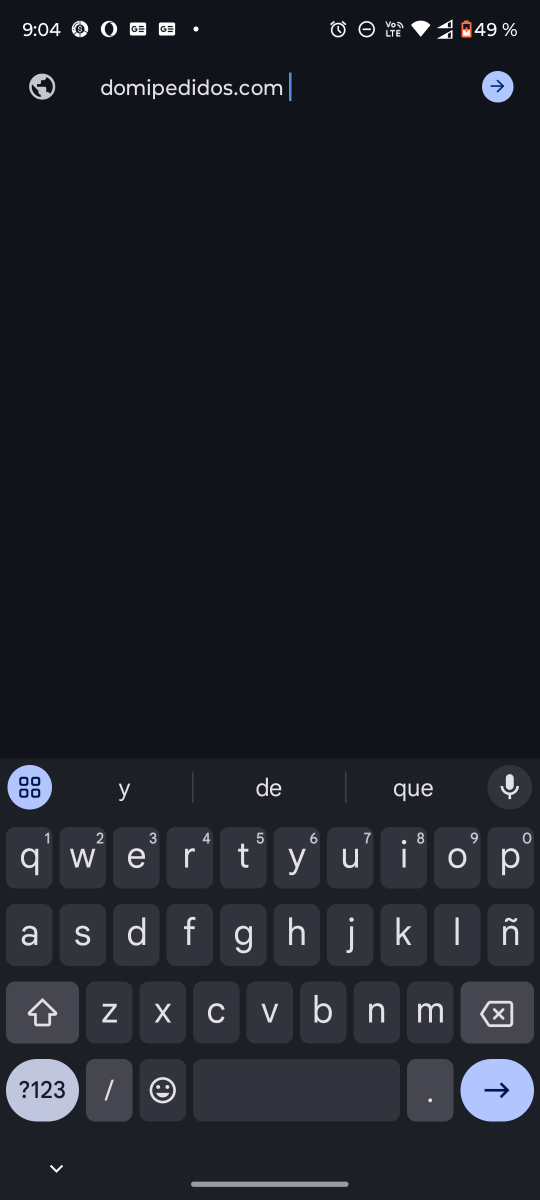
Escribimos la dirección web domipedidos.com
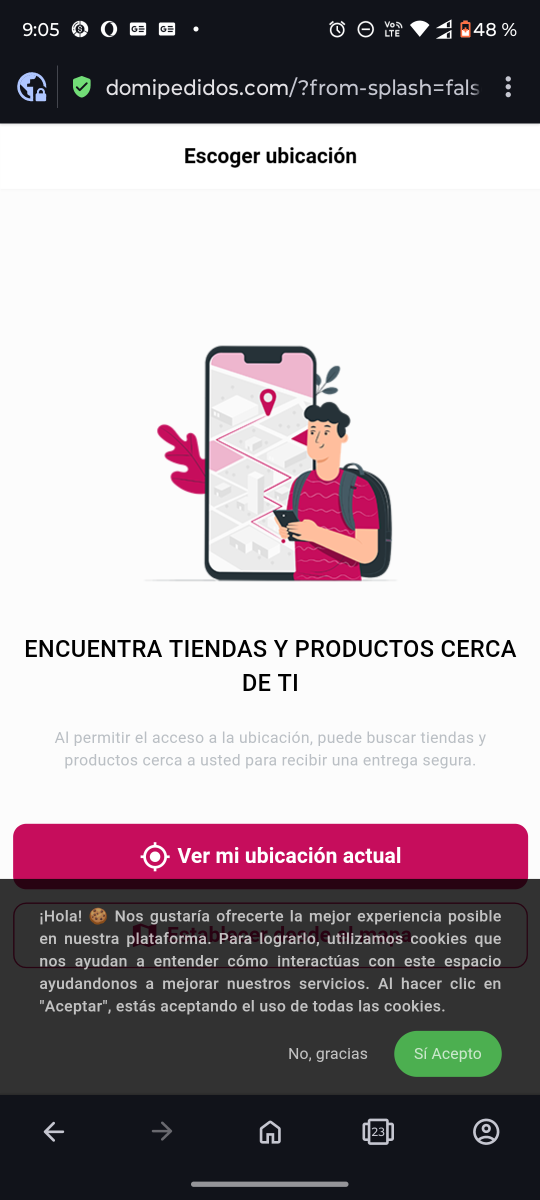
2. Por medio de la aplicación, que se puede descargar desde la tienda de aplicaciones de Android. (Trabajamos para estar disponibles en IOS).
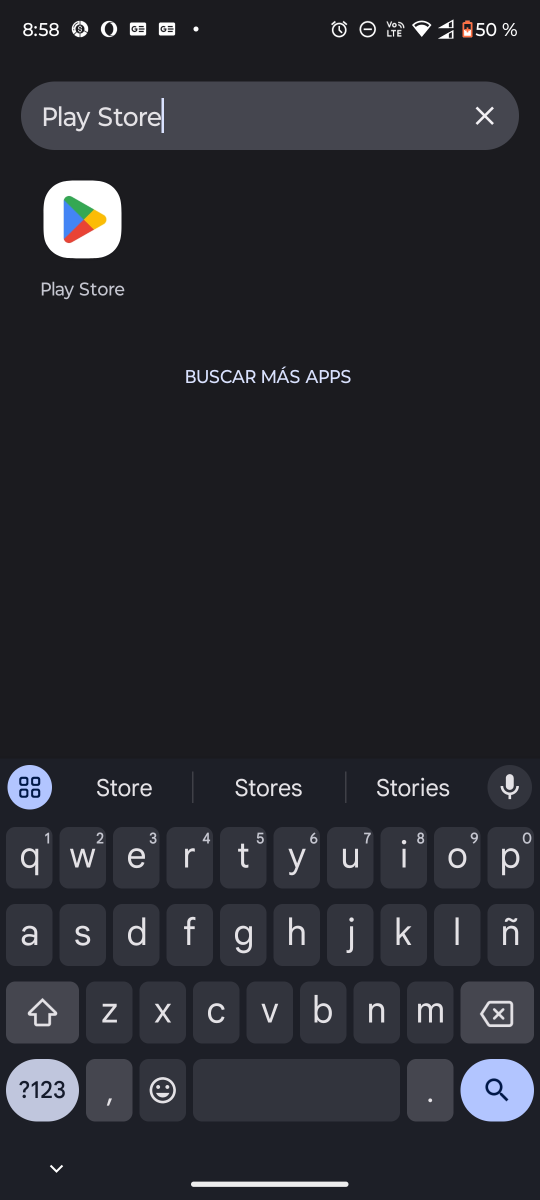
Primero buscamos la tienda de aplicaciones de Android "Play Store". Luego en búsqueda de aplicaciones escribimos el nombre de "domipedidos" y tocamos el resultado que muestra nuestra aplicación. Continuamos tocando la opción "Instalar", esperamos unos segundos y luego nos aparecerá la opción "Abrir" para ejecutar la APP en el dispositivo.
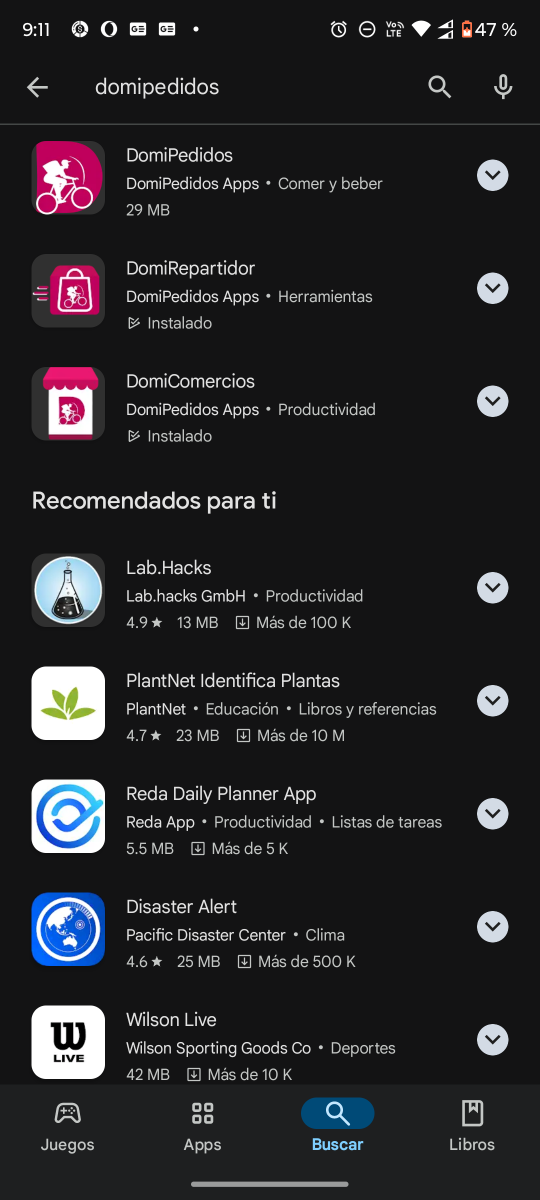
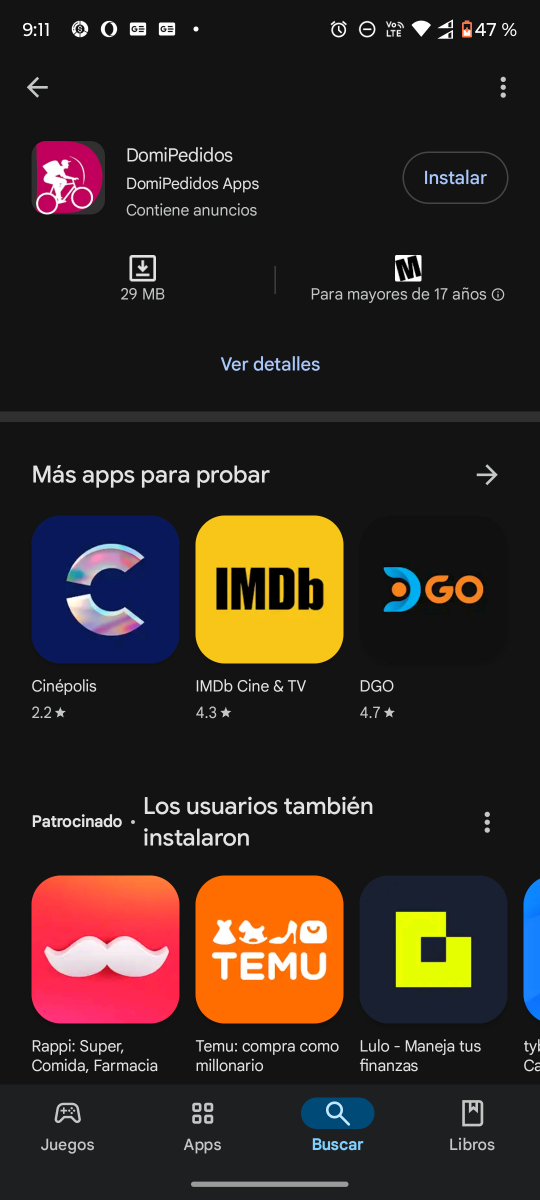

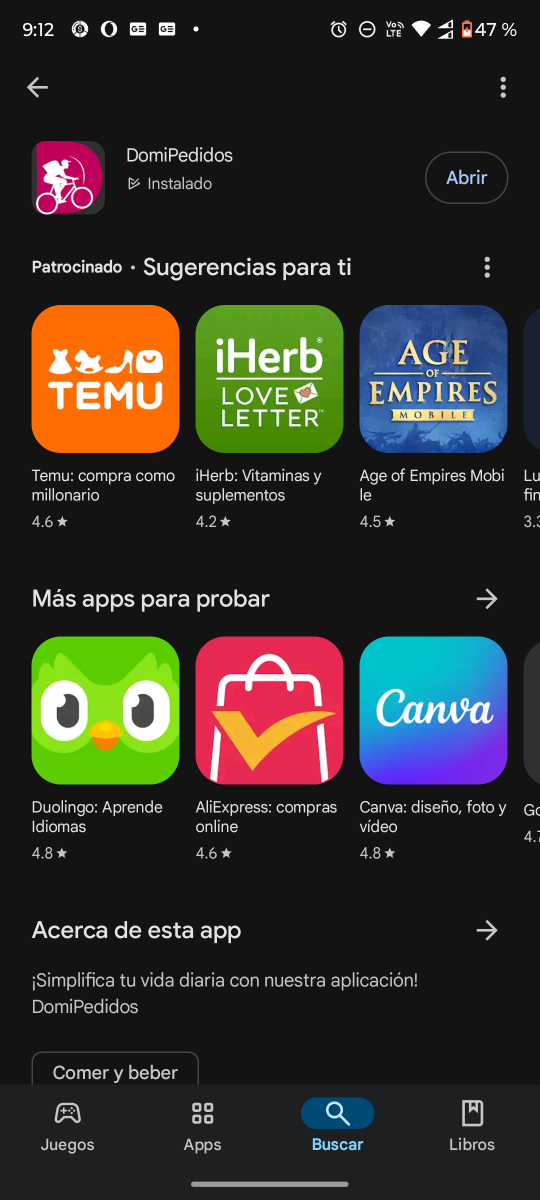
Una vez cargada la aplicación por primera vez, nos solicita que permitamos la recepción de notificaciones al cual escogeremos la opción "Permitir". Es necesario que aprobemos para que podamos enterarnos de las promociones y cupones que podrás disfrutar usando la App.
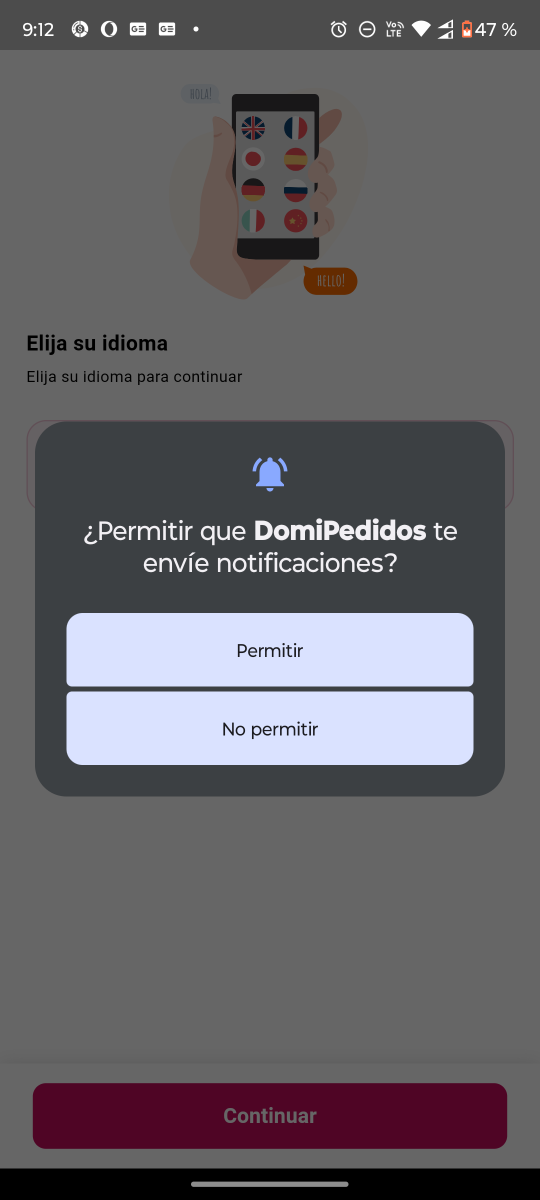
Seleccionamos el idioma predeterminado y tocamos "Continuar".
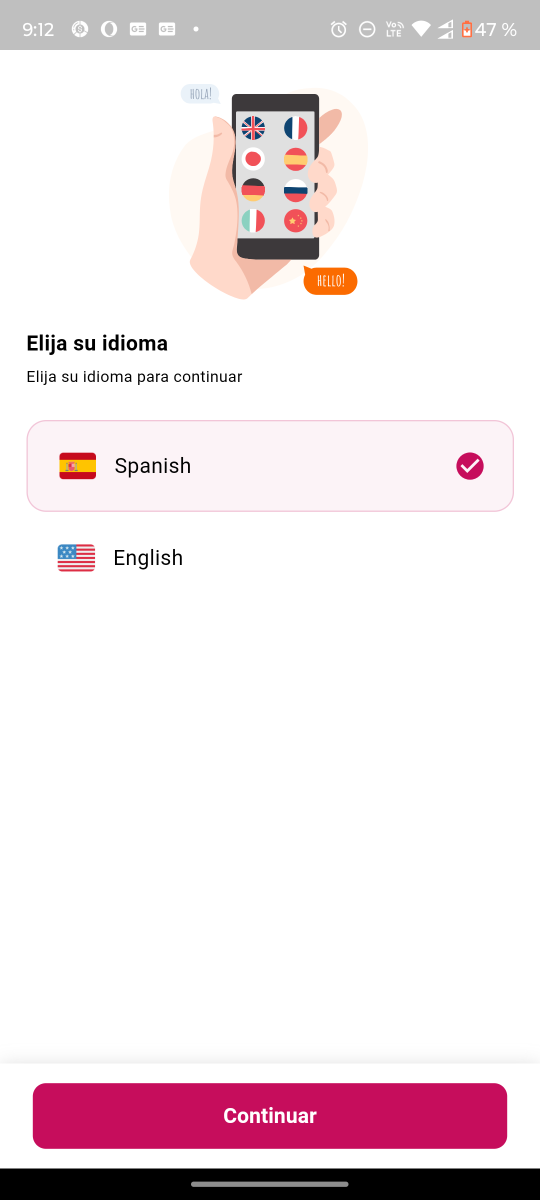
Avanzamos y tocamos la opción "Empezar".
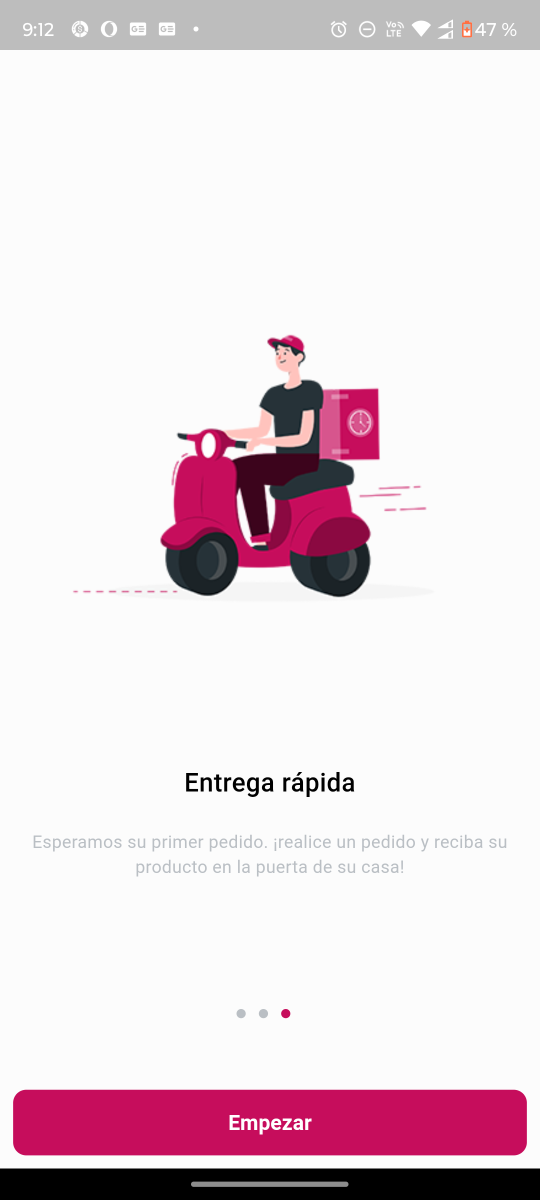
Ahora es importante que permitamos al sistema conocer nuestra ubicación, para mostrarte las tiendas y negocios mas cercanos. Tocamos la opción "Mientras la app está en uso".

Hasta ahora se han realizado las configuraciones iniciales de la aplicación. Vamos avanzar tocando la opción menú que se encuentra en la parte inferior derecha de la pantalla, mas específicamente en una esquina.

Continuamos abriendo la opción "Perfil"
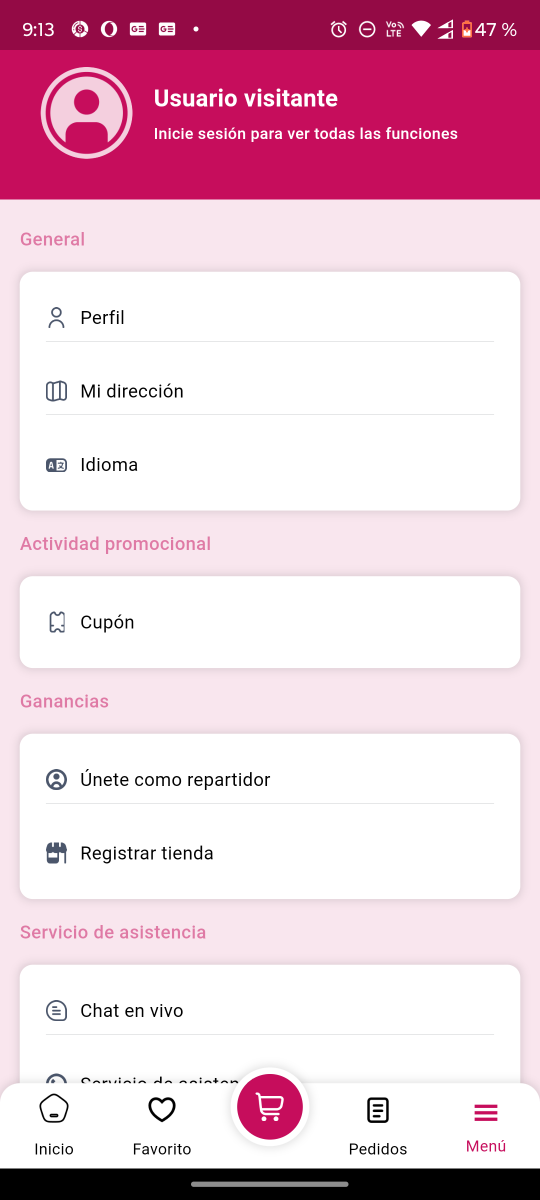
Nos dirigimos a la opción "Iniciar sesión".
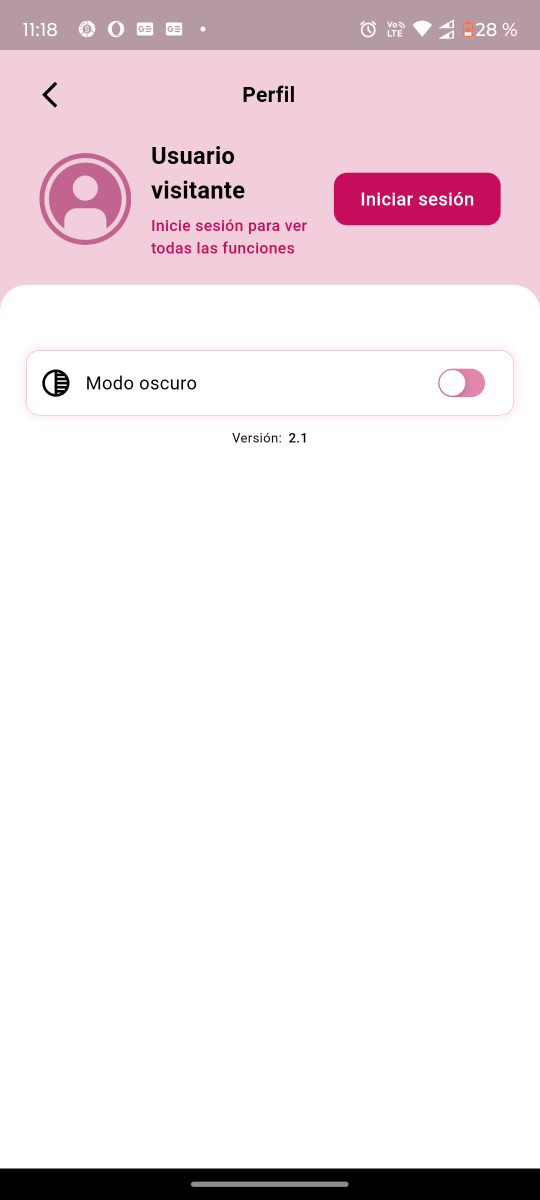
Tocamos la opción "Registrarme" que aparece en la parte inferior de la pantalla.
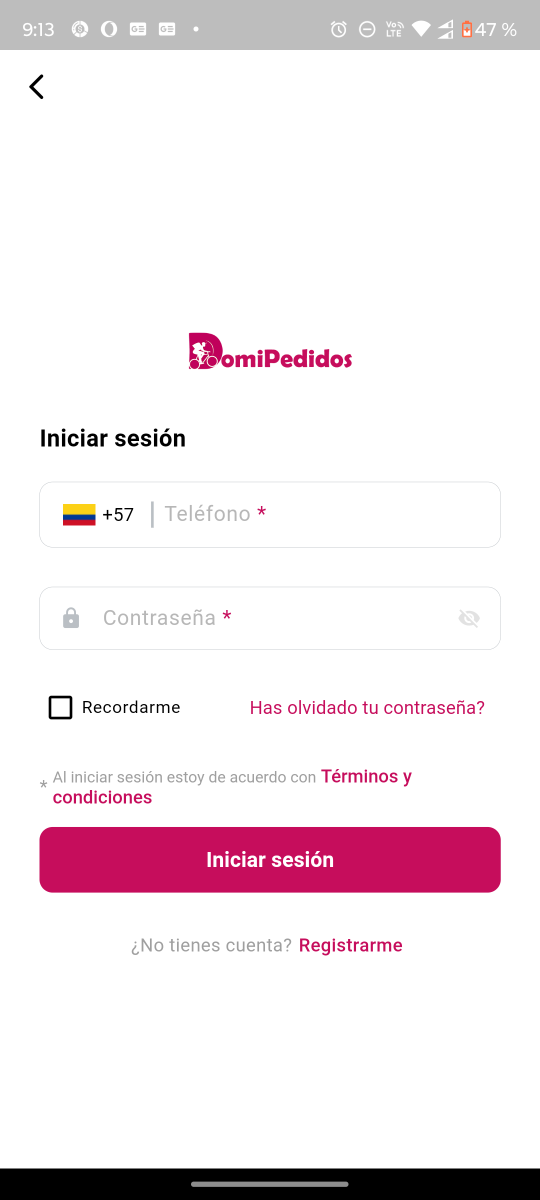
Procedemos a llenar los campos vacíos con la información solicitada.
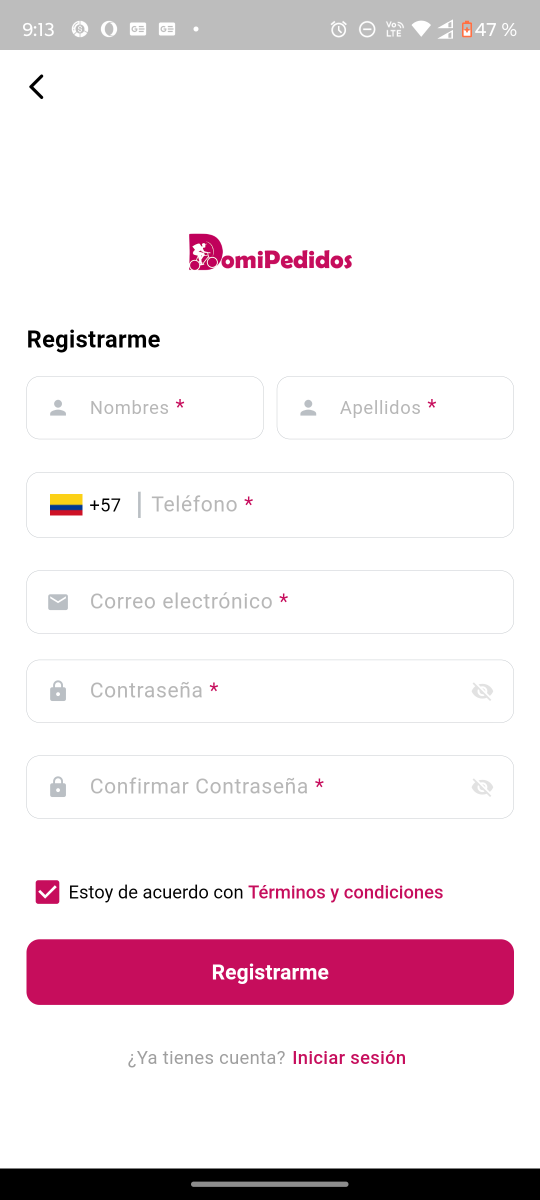


Y listo!! ya tenemos una cuenta como cliente para empezar hacer pedidos a domicilio en linea.
Comentarios recomendados